Debugging pada SQLite terkadang dibutuhkan pada kasus-kasus tertentu karena kita tidak bisa serta merta memvalidasi bahwa query dan lain-lainya berjalan seperti ekspektasi kita hanya melihat dari IDE yg tidak menampilkan error line.
1. Setting Environment untuk mempermudah pengoperasian ADB
Pada saat pertama kita membuka Terminal, default pathnya adalah path project kita sendiri, contohnya :
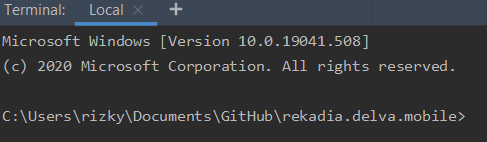
Namun command adb tidak mungkin dapat dijalankan dari sini. Untuk mempermudah kita setting environmentnya :
Masuk ke SDK Manager lalu copy path :
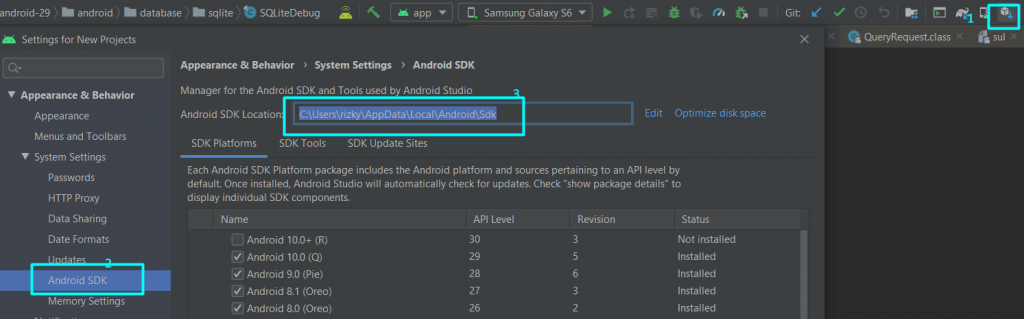
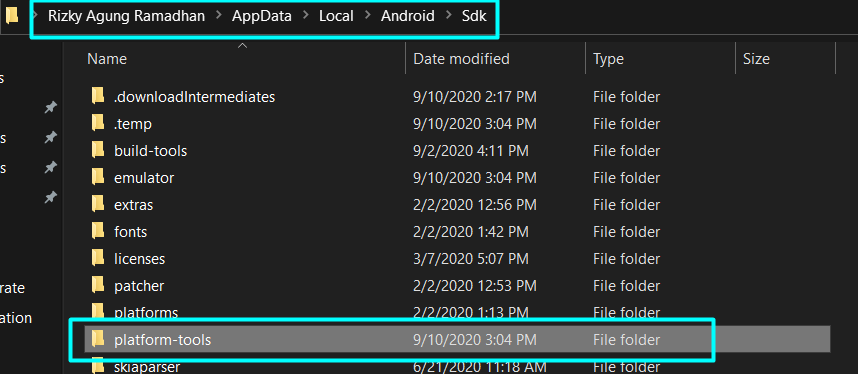
Lalu paste di explorer dan buka folder platform-tools dan copy kembali pathnya karena di directory inilah terdapat file adb.exe untuk menjalankan command-command ADB :
Masuk ke properties dari PC, masuk ke “Advanced System Settings” dan pilih “Environment Variables” :
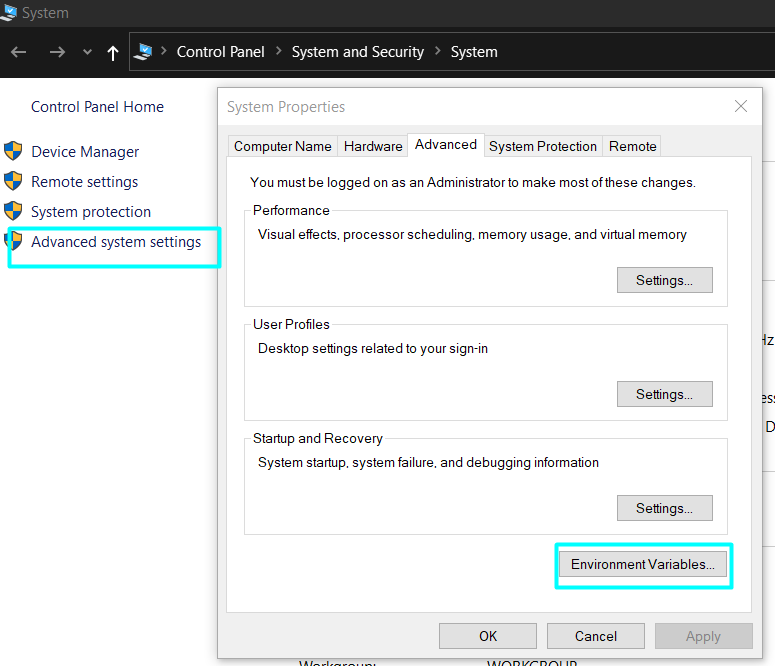
Cari variable bernama Path pada system variables dan klik Edit dan lalu pilih New terakhir paste directory yang sudah ada pada clipboard disana :
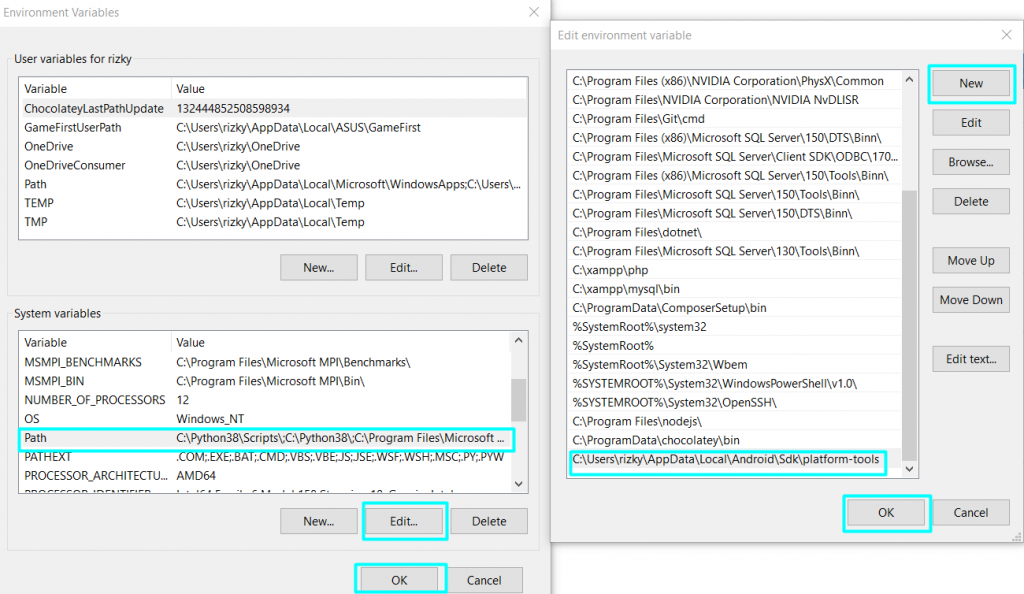
Buka kembali Android Studio dan jika pada Terminal belum ada perubahan silahkan bisa di Invalidate Chaces/Restart. Seharusnya default directory nya sudah berubah :

2. Command untuk memulai Debugging
Dari yang tertulis dari dokumentasi class SQLiteDebug.java disana tersedia 3 adb command untuk memluai mengaktifkan debugging :
- adb shell setprop log.tag.SQLiteLog VERBOSE
Ini digunakan untuk mengaktifkan debugging ke logcat
- adb shell setprop log.tag.SQLiteStatements VERBOSE
Ini untuk debugging SQL Statements atau Query
- adb shell setprop log.tag.SQLiteTime VERBOSE
Ini untuk debugging waktu pemrosesan dari masing-masing query
Selanjutnya tinggal jalankan saja command yang diinginkan :
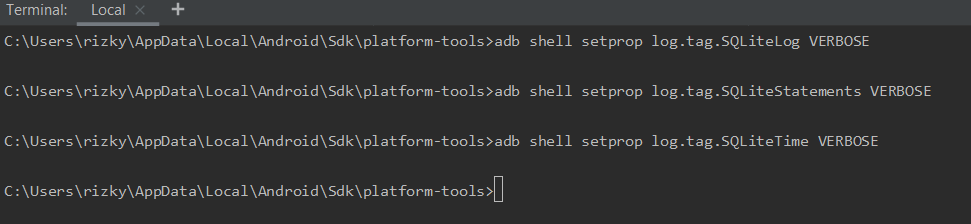
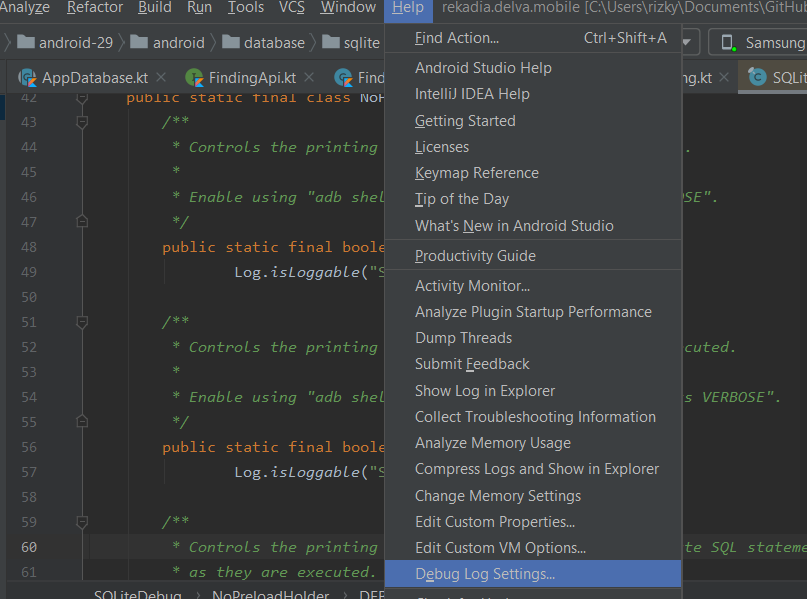
Ohya untuk catatan karena pada terminal tidak ada feedback ketika command tersebut di enter (kecuali error dalam hal ini) ada baiknya di cek kembali di Help -> Debug Log Settings
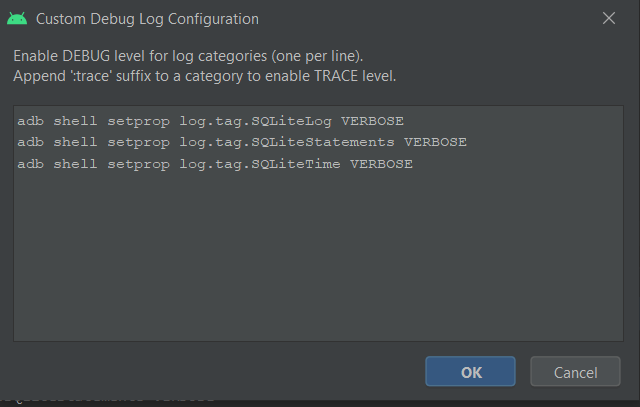
Dan pastikan di dialog Custom Debug Log Configuration terdapat command yang sudah kita tulis pada Terminal :
Lalu run aplikasinya dan di logcat pilih yang Verbose dan ketika terdapat activity/fragment yang mengakses ke database maka akan ter-print di logcat seperti dibawah (saya bagi jadi 2 screenshot karena terlalu panjang ) :

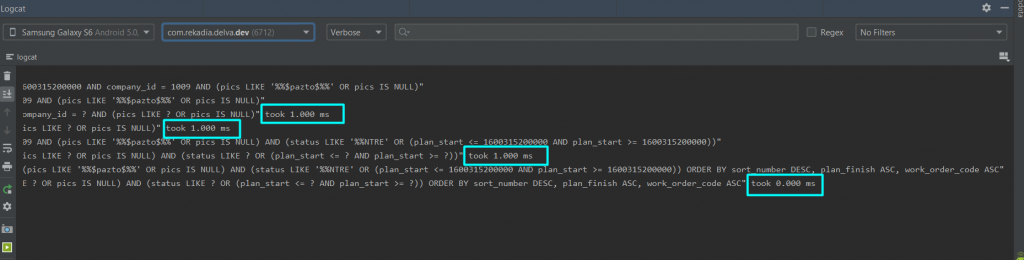
Untuk sekedar saran terkadang dibutuhkan Invalidate Chaces/Restart Android Studio, jika masih tidak muncul coba run kembali aplikasinya.
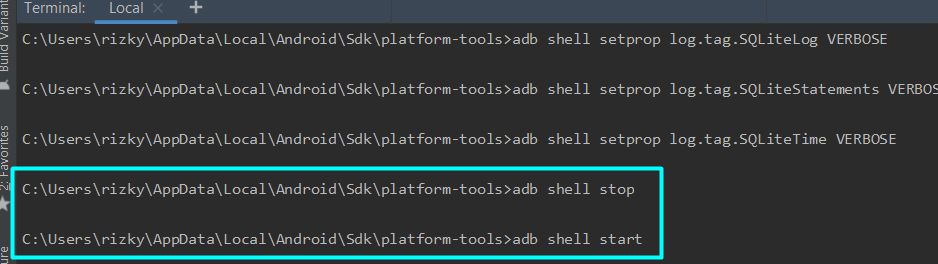
Dan apabila masih tidak muncul maka bisa coba restart device nya dengan menggunakan Terminal dengan command :
Sekian dan seperti biasanya, CMIIW.
