- Akses halaman https://console.developers.google.com. Login menggunakan akun google.
- Pada bagian kiri atas, tekan dropdown project (lihat gambar 1), kemudian pilih ‘Create a Project ..’
- Masukkan nama project (misal: mobidig-gebt), kemudian tekan ‘OK’, tunggu hingga status ‘Created Project Completed’ pada kanan bawah.

Gambar 1
Android
- Akses halaman https://developers.google.com/mobile/add?platform=android&cntapi=gcm.
- Pada bagian Project, pilih/ketik nama project yang sudah dibuat sebelumnya (misal: mobidig-gebt).
- Pada bagian package name, isi dengan nama package dari aplikasi android yang dibuat (misal: com.rekadia.mobidig).
- Kemudian tekan “Choose and Configure Service”. (lihat gambar 2)
- Pada halaman berikutnya, tekan “Enable Google Cloud Messaging”, hasilnya seperti gambar 3.
- Kemudian tekan “Generate Configuration File” (lihat gambar 4)
- Pada halaman berikutnya, tekan “Download google-services.json” seperti pada gambar 5.
- File yang ter-download, nantinya akan disimpan dalam project android yang dibuat (harap file tersebut disimpan).
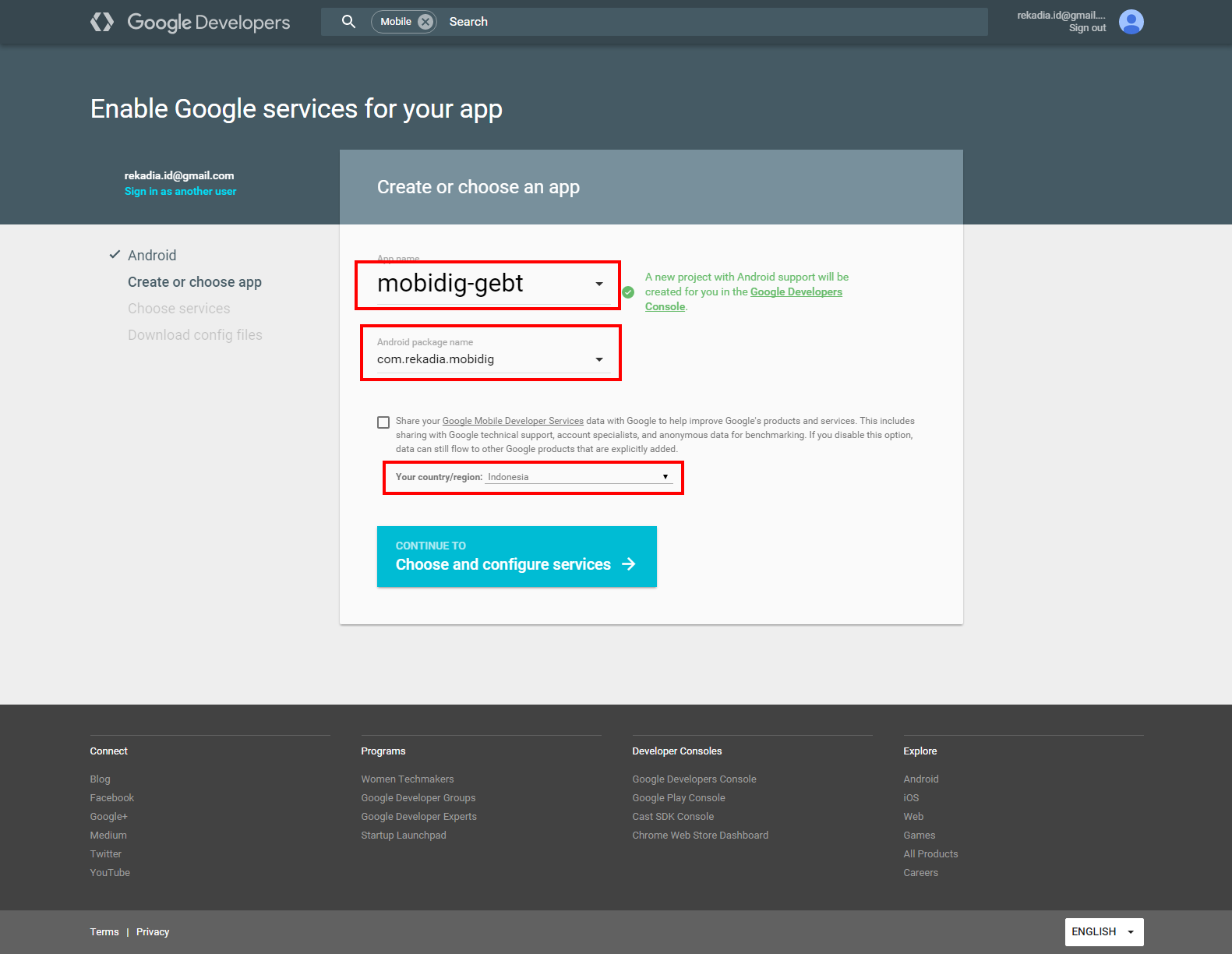
Gambar 2
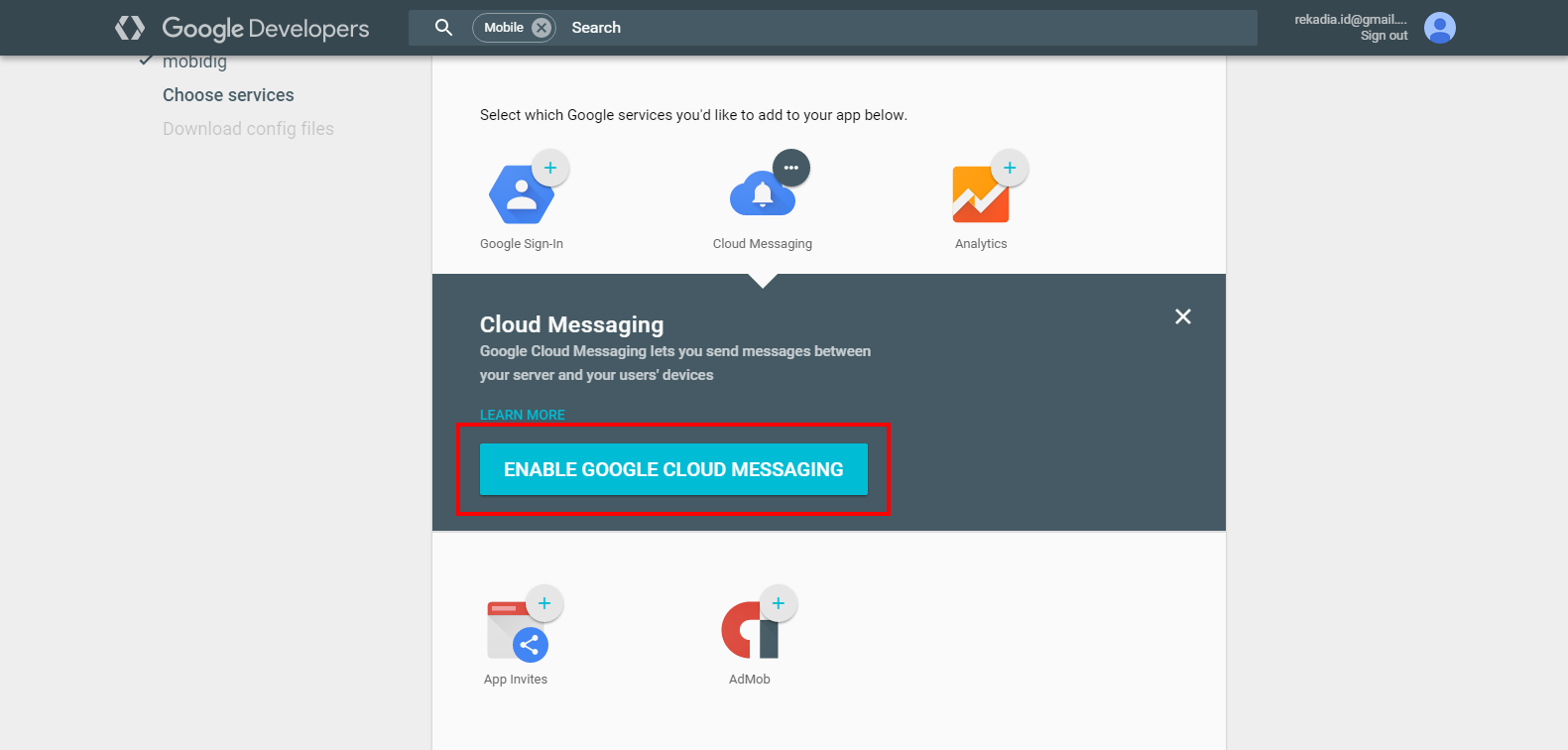
Gambar 3
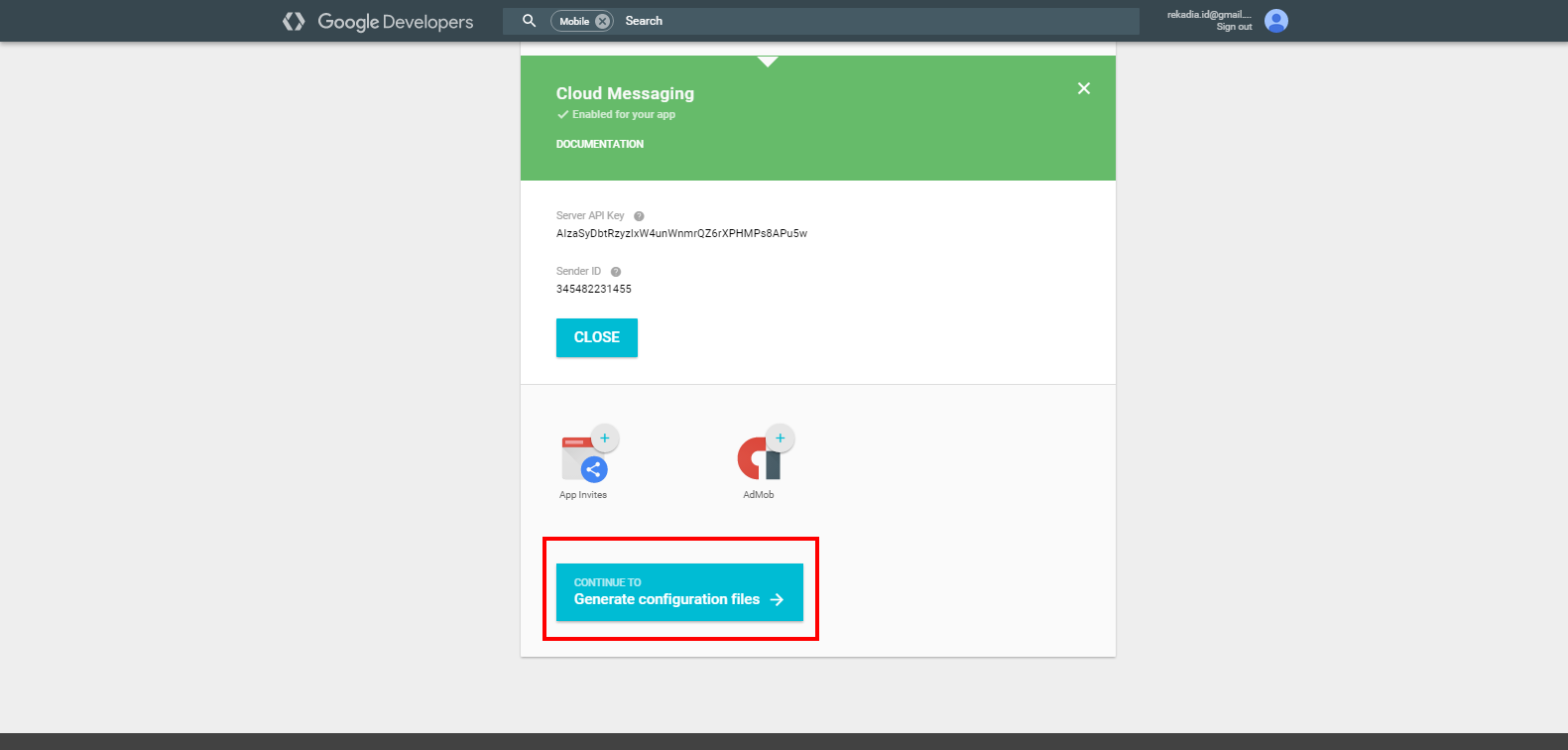
Gambar 4
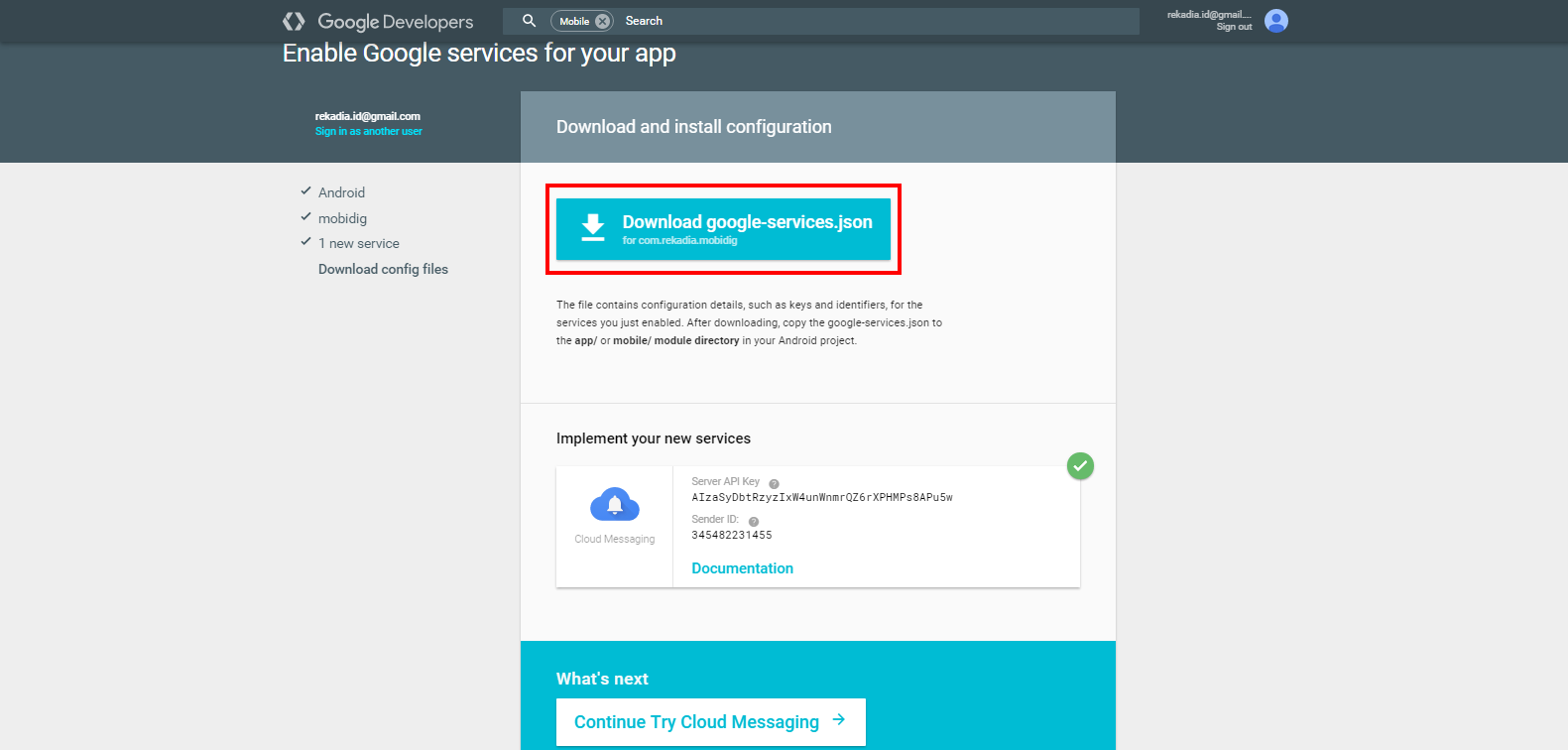
Gambar 5
iOS
- Akses halaman https://developers.google.com/mobile/add?platform=ios&cntapi=gcm
- Pada bagian Project, pilih/ketik nama project yang sudah dibuat sebelumnya (misal: mobidig-gebt).
- Pada bagian iOS Bundle ID, isi dengan nama iOS Bundle ID yang dibuat (misal: com.radyalabs.Mobidig).
- Kemudian tekan “Choose and Configure Service”. (lihat gambar 6)
- Pada halaman berikutnya, upload sertifikat iOS untuk Development dan Production Push Notification dari akun iOS Developer dengan format .p12. (lihat gambar 7)
- Masukkan password untuk masing-masing sertifikat. (lihat gambar 8).
- Ketika kedua sertifikat sudah di-upload, hasilnya akan seperti pada gambar 9, kemudian tekan “Enable Google Cloud Messaging”.
- Kemudian tekan “Generate Configuration File” (lihat gambar 10)
- Pada halaman berikutnya, tekan “Download GoogleService-Info.plist” seperti pada gambar 11.
- File yang ter-download, nantinya akan disimpan dalam project iOS yang dibuat (harap file tersebut disimpan).
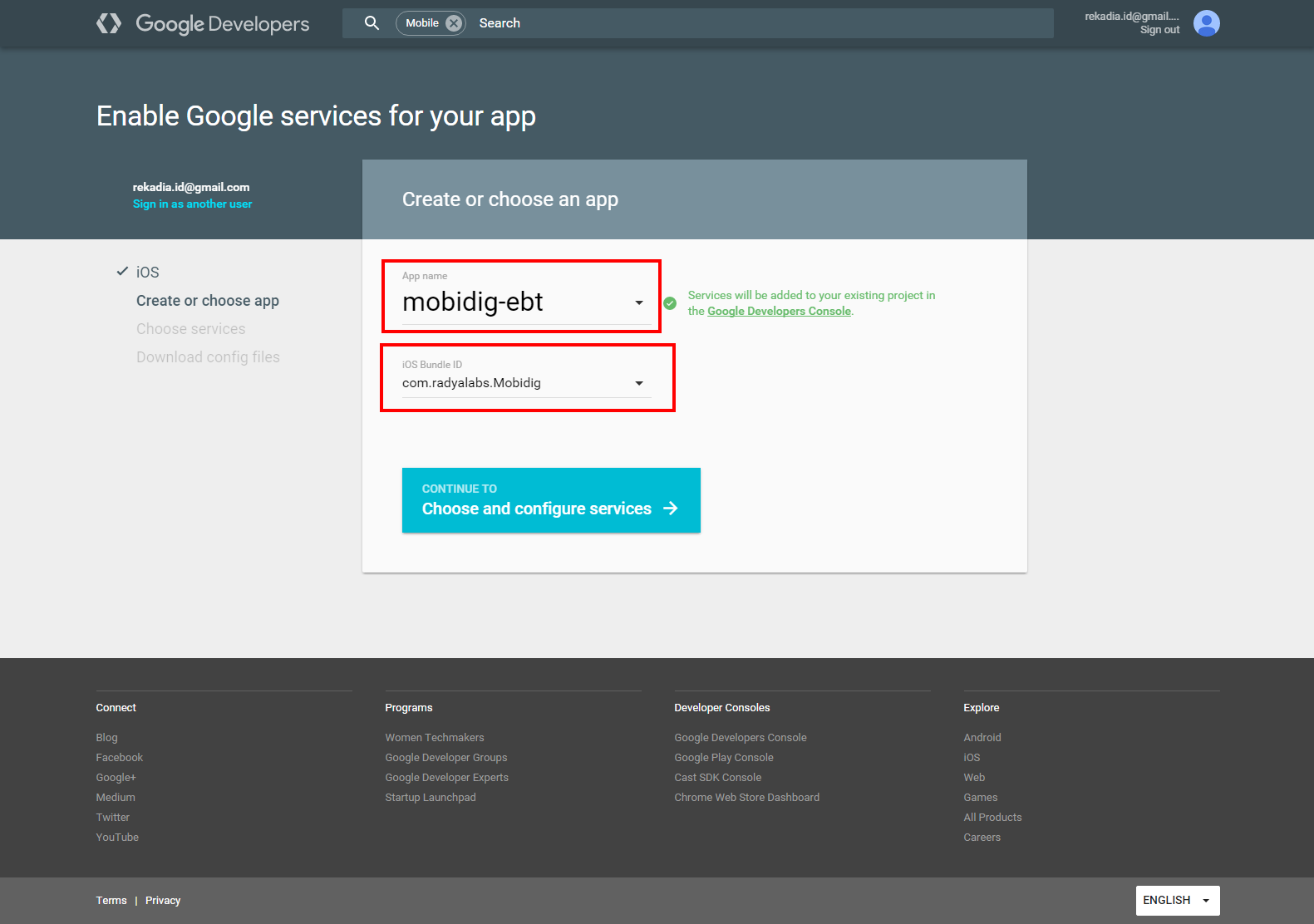
Gambar 6

Gambar 7
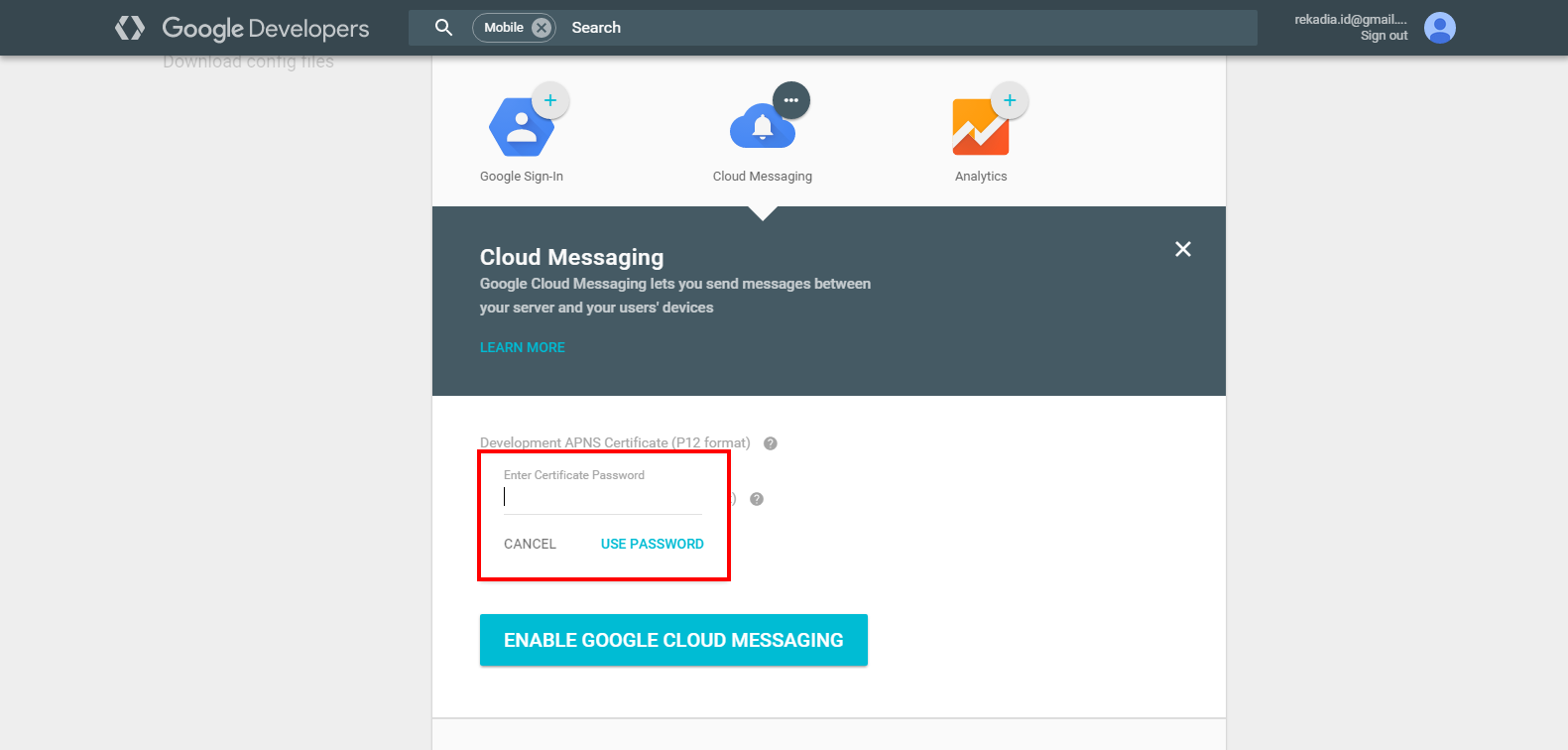
Gambar 8
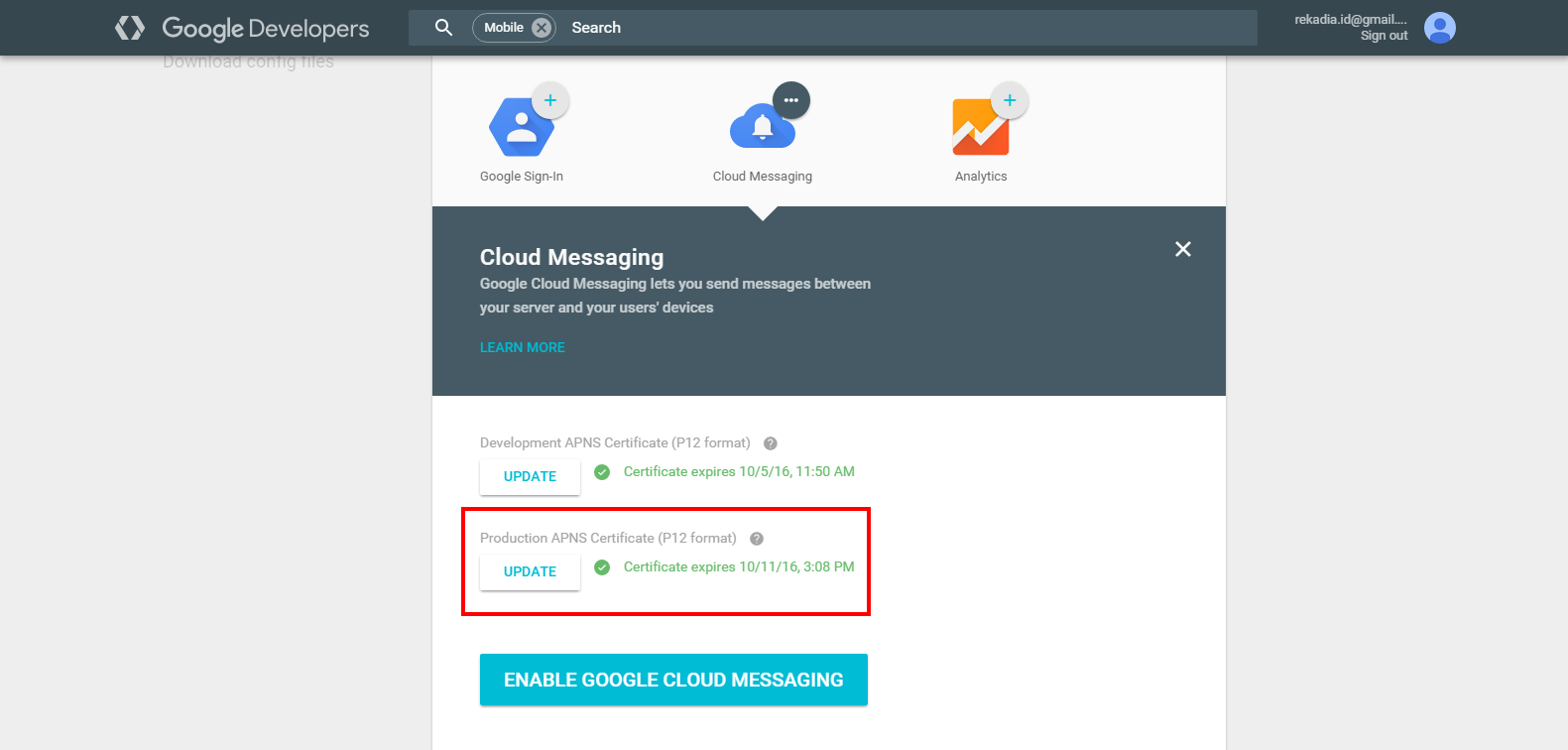
Gambar 9
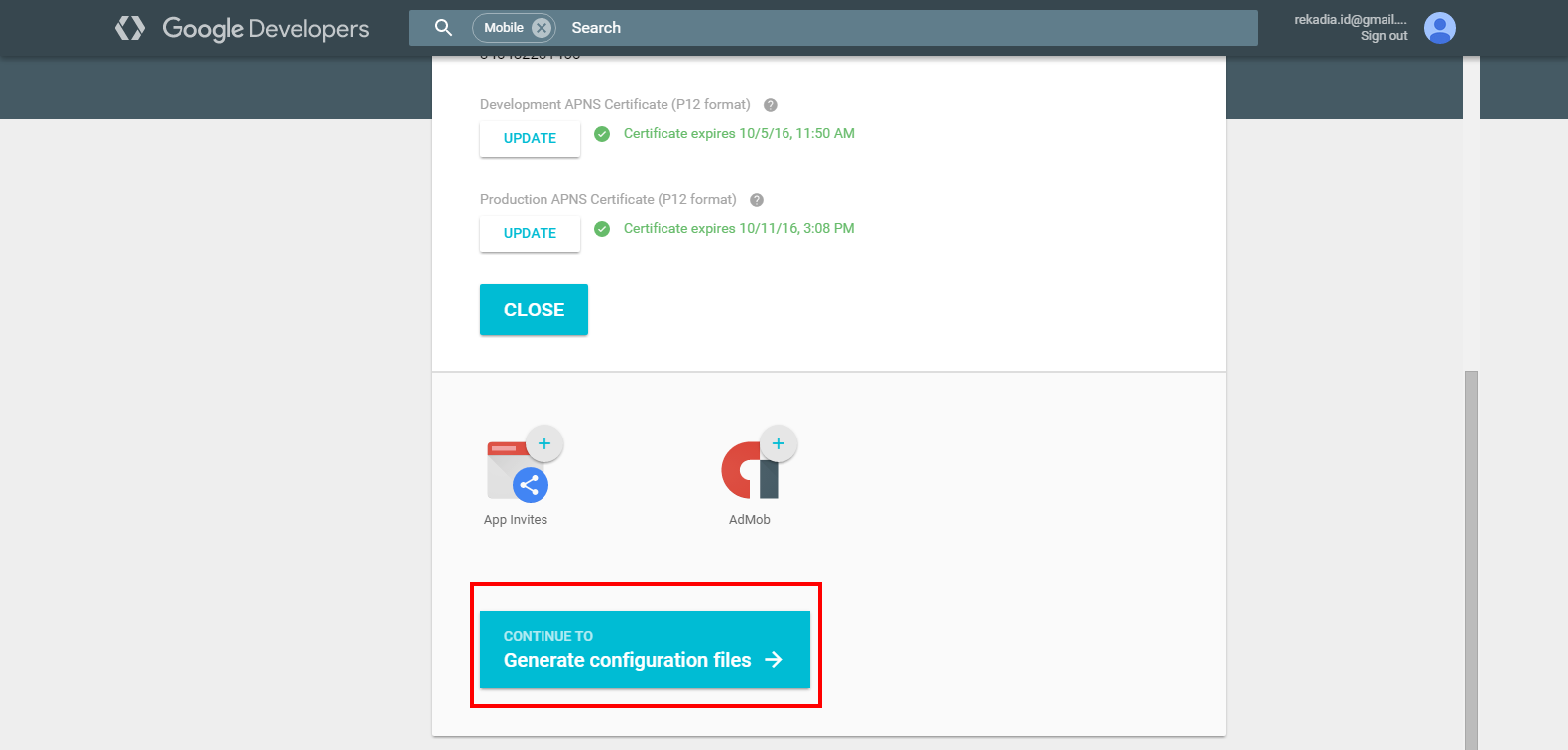
Gambar 10
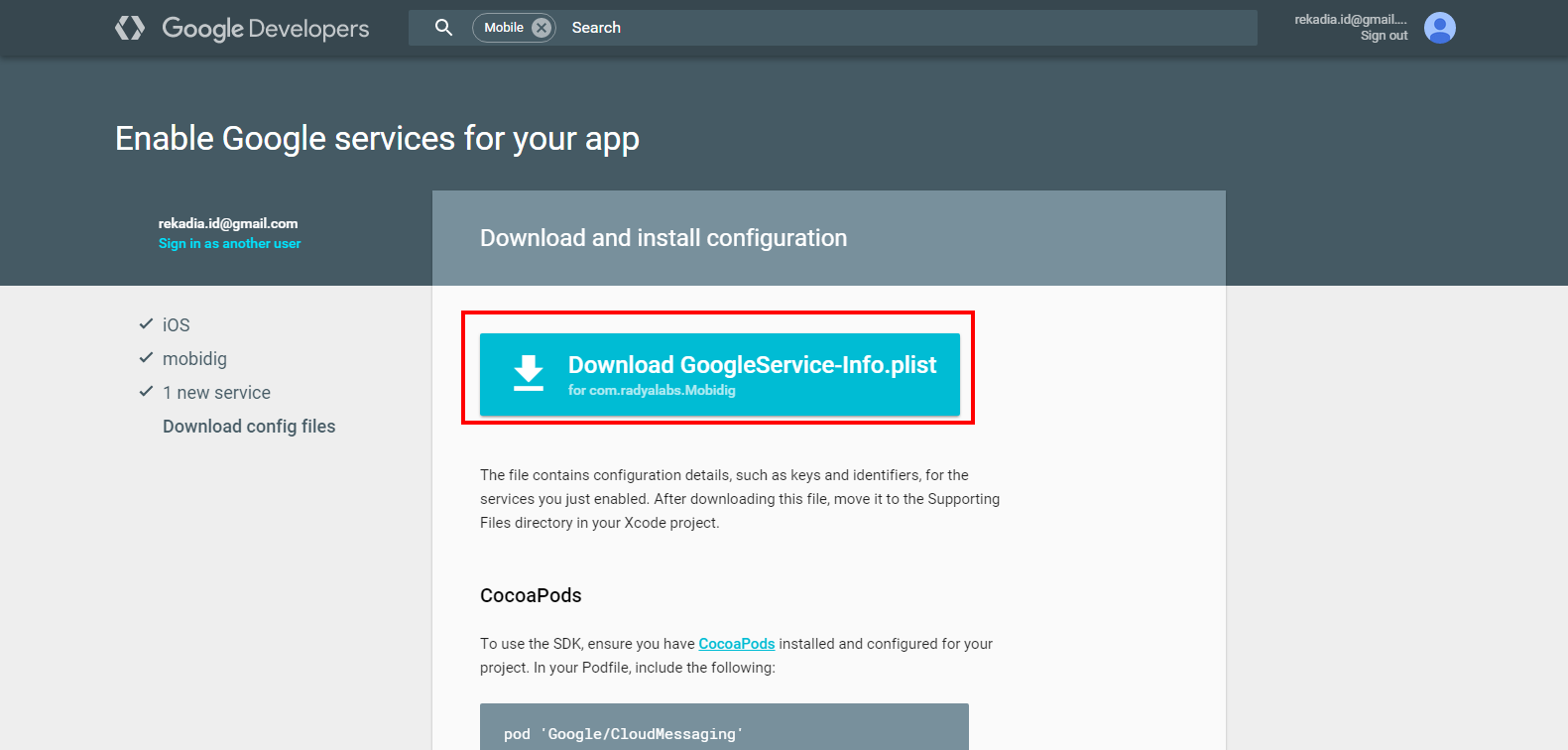
Gambar 11
