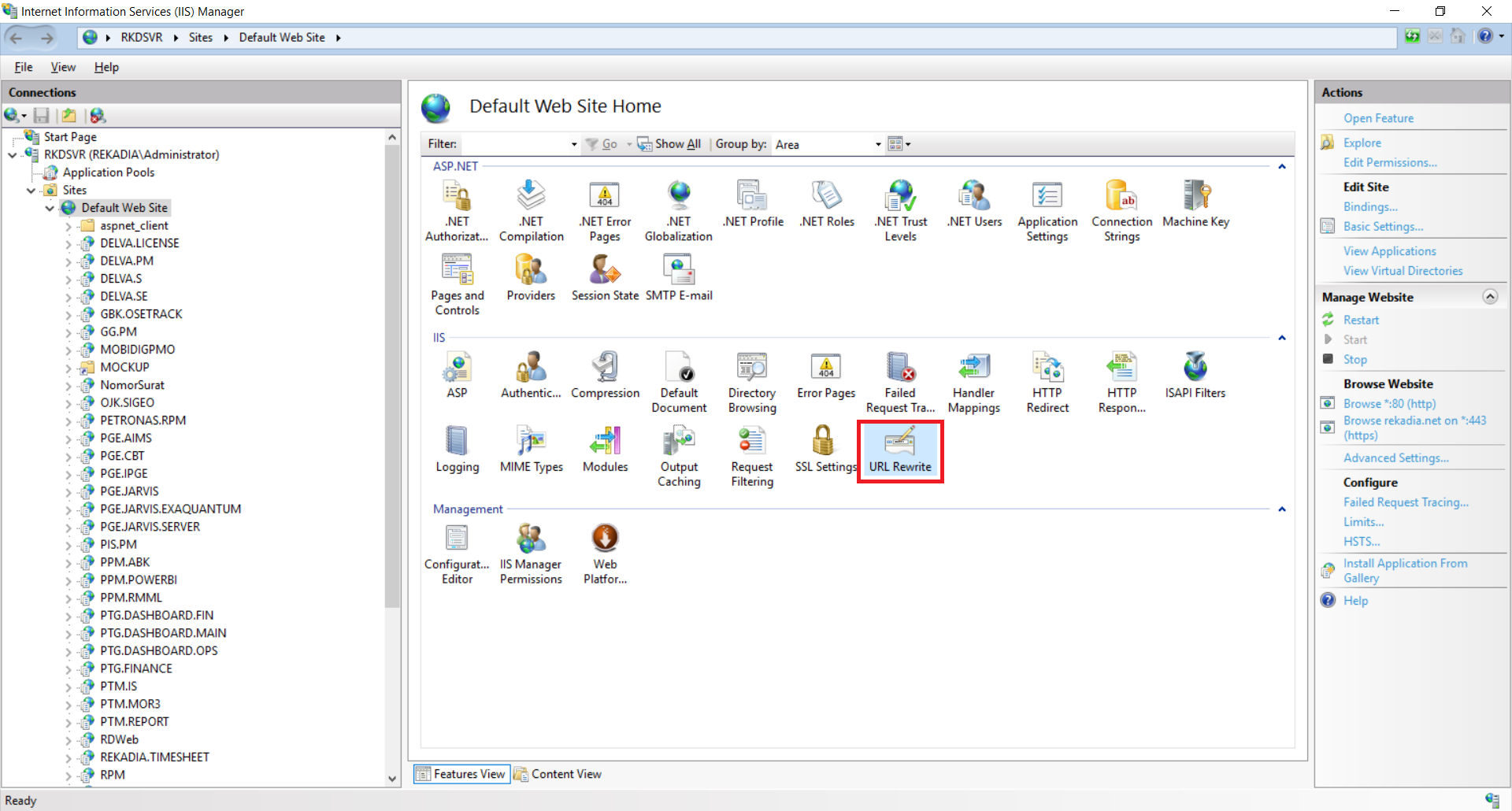
Berikut langkah-langkah untuk mendapatkan SSL Certificate Let’s Encrypt Authority X3:
- Buka Internet Information Service (IIS) Manager
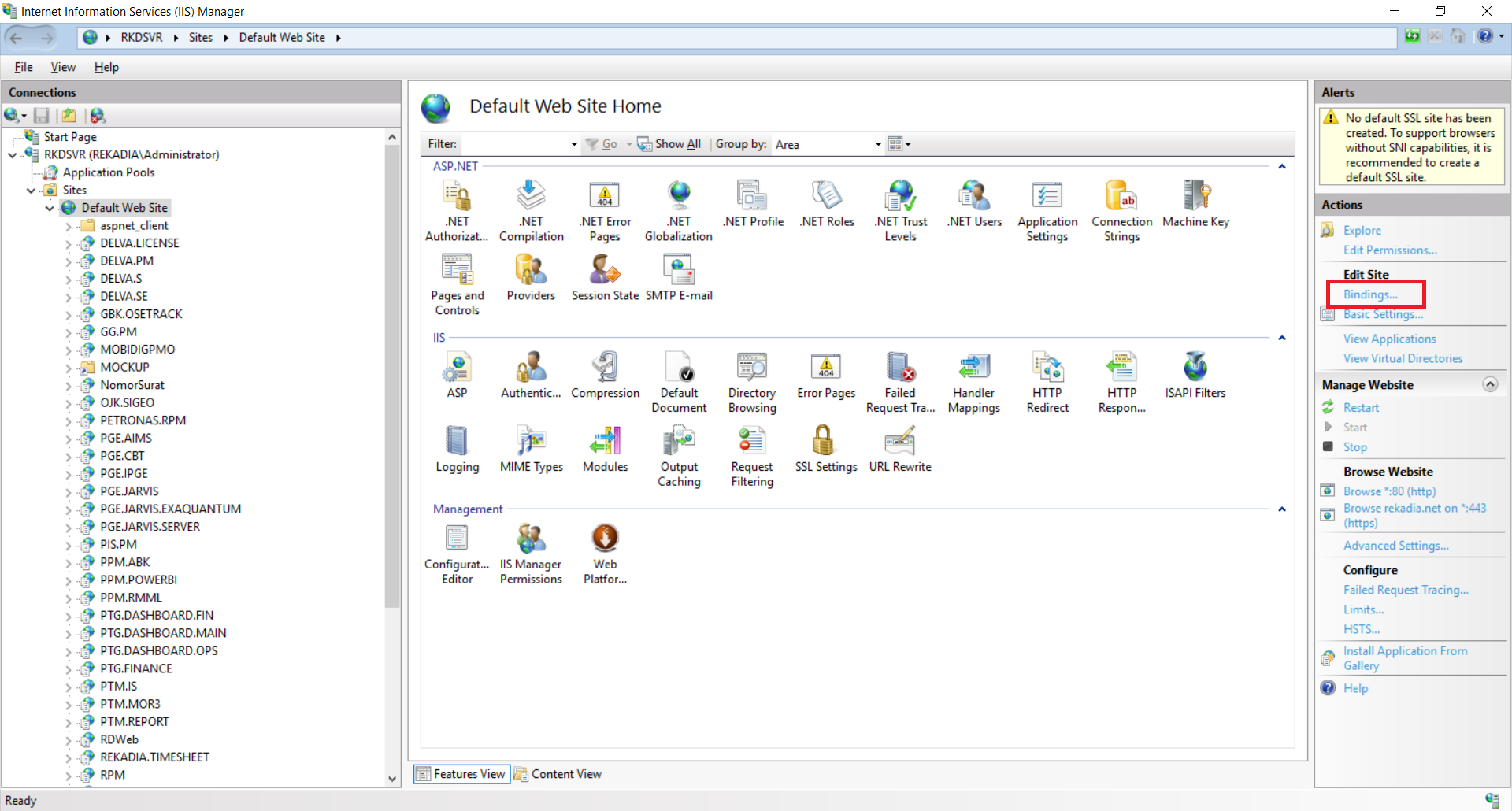
- Pilih website (pada contoh ini yang dipilih adalah Default Web Site) lalu klik Bindings

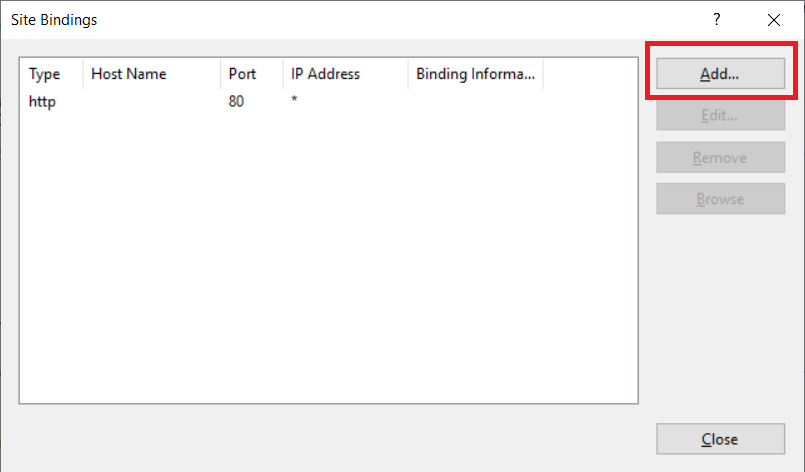
- Pilih Add
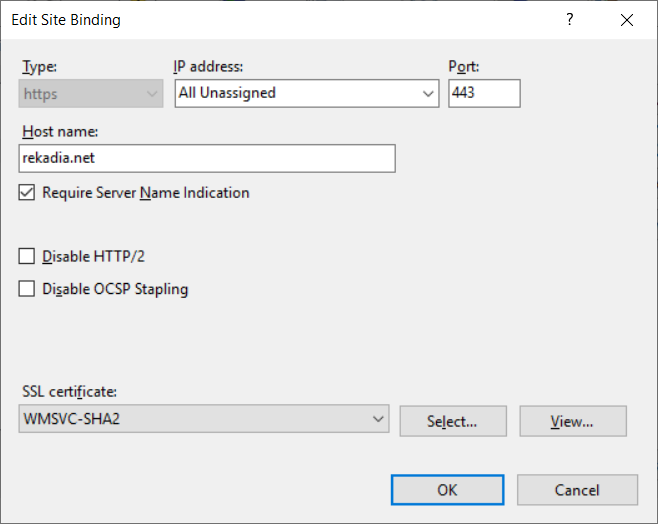
- Isi Host name, check Require Server Name Indication, pilih SSL certificate pada contoh ini default certificate nya adalah WMSVC-SHA2 (ada kemungkian berbeda setiap server) lalu klik OK
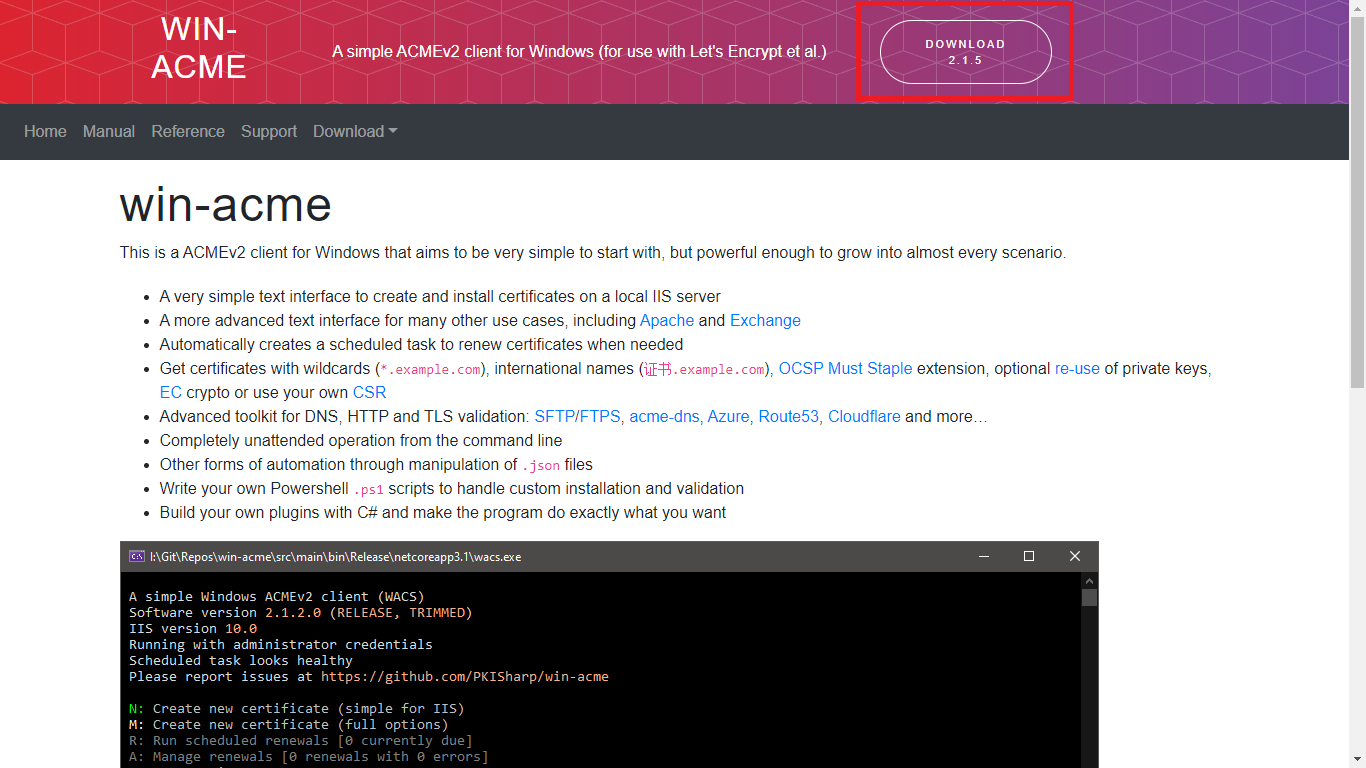
- Unduh win acme pilih versi terbaru

- Ekstrak win acme ke sistem folder. Pada contoh ini di ekstrak ke C:\Program Files\WinAcme
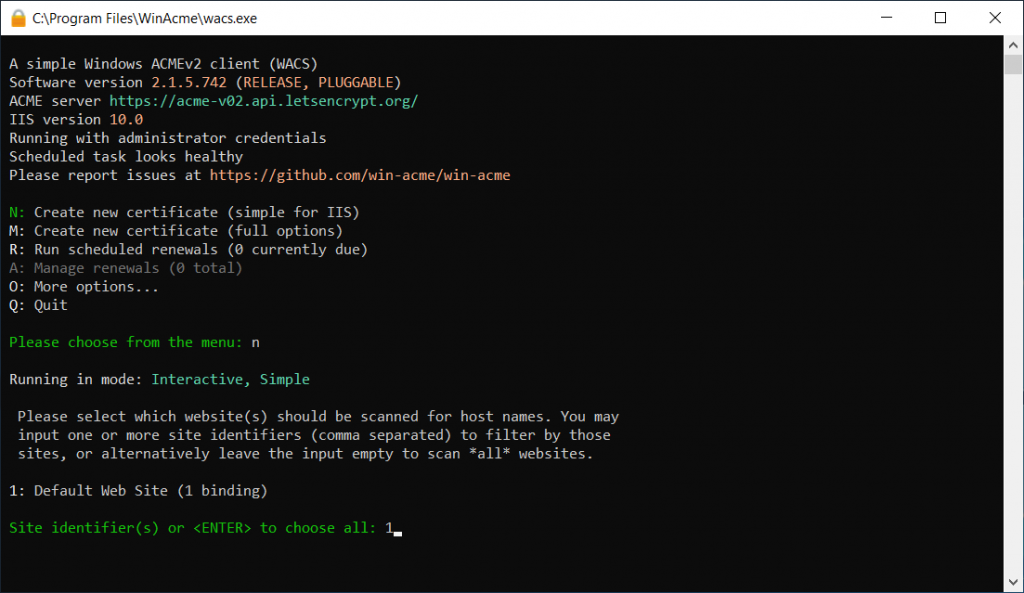
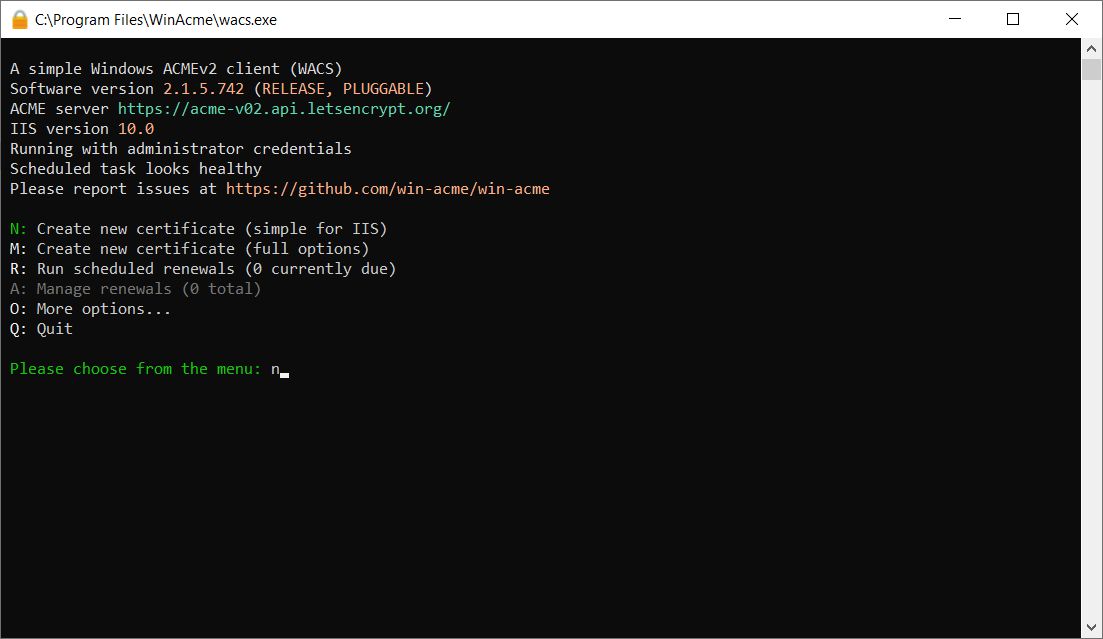
- Run as Administrator wacs.exe
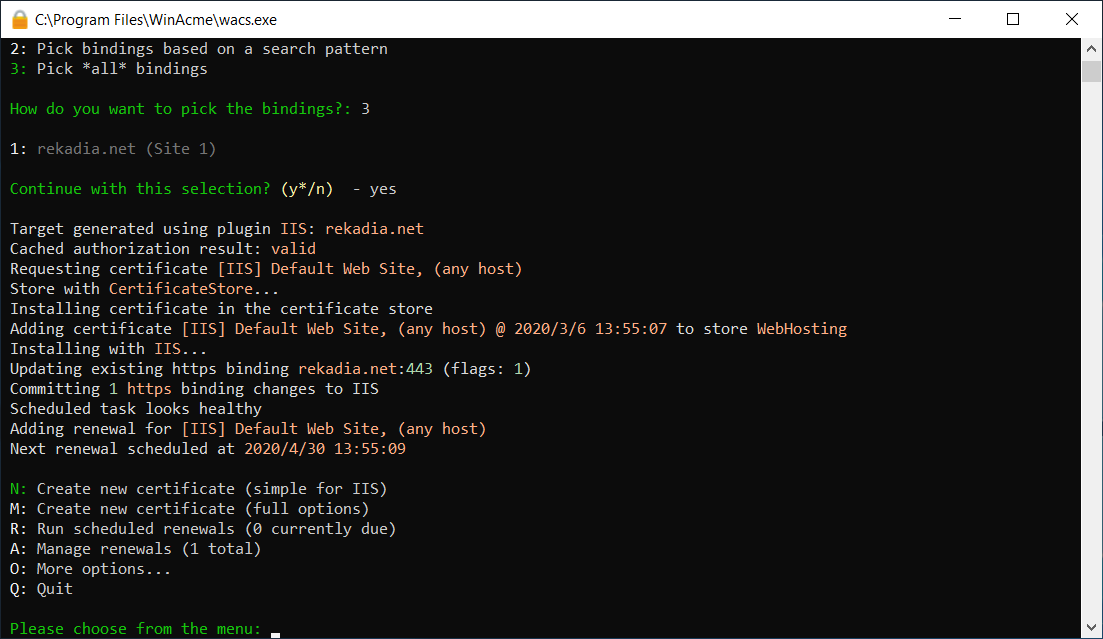
- Ketikan N

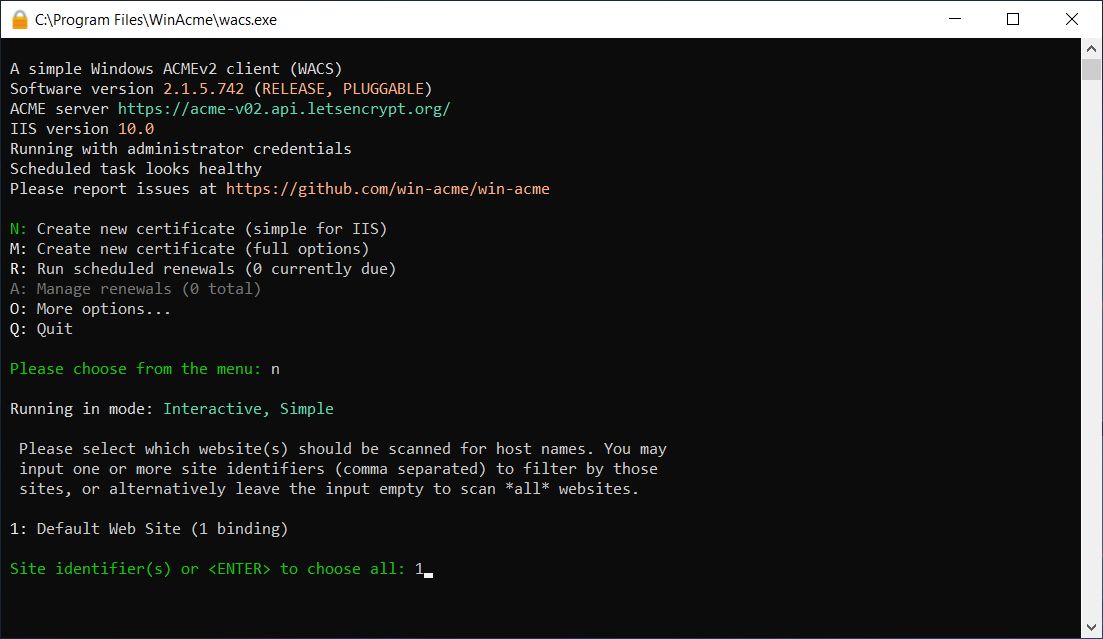
- Pilih web site yang akan di-install SSL certificate nya. Pada contoh ini ketik 1
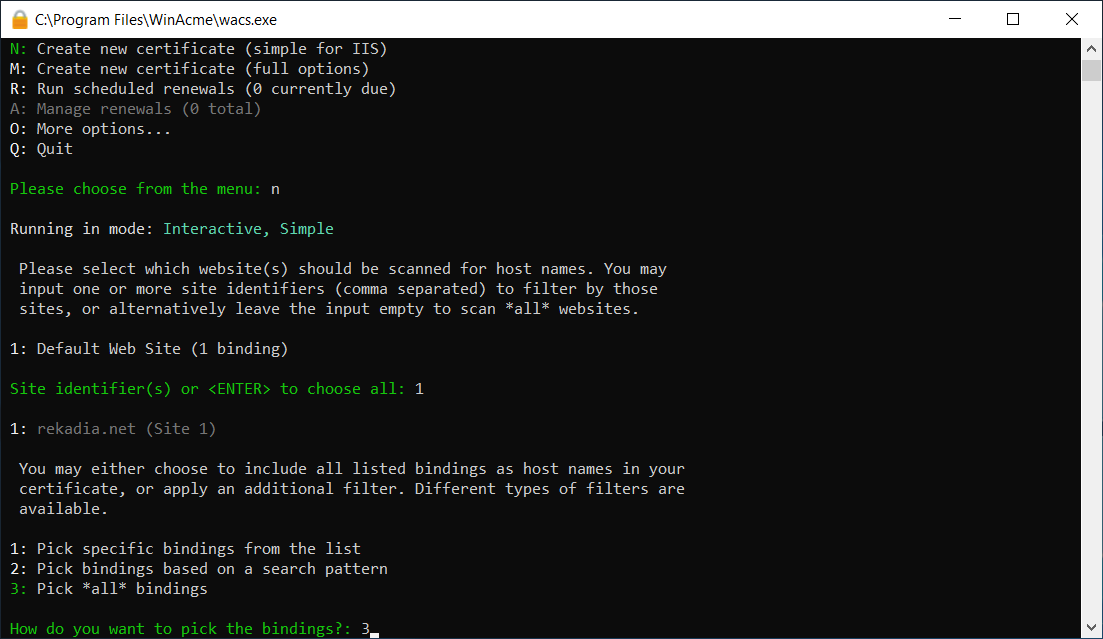
- Pilih pick *all* bindings atau ketik 3

- Ketik y untuk meng-install SSL certificate
- Ulangi langkah ke 2
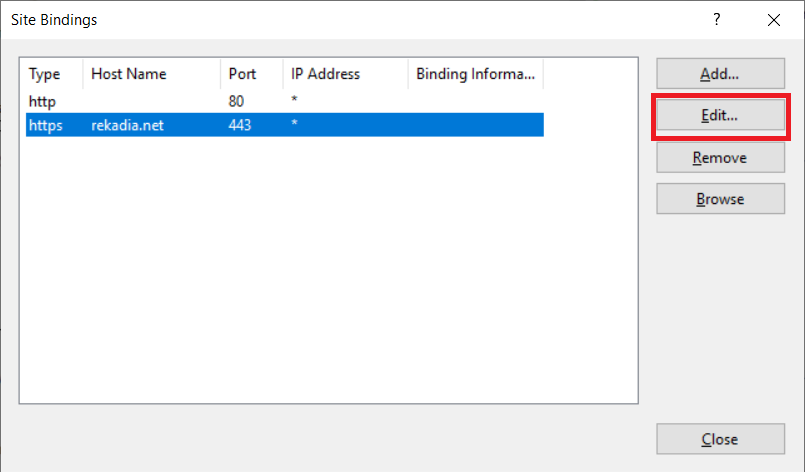
- Pilih binding dengan type https lalu klik Edit
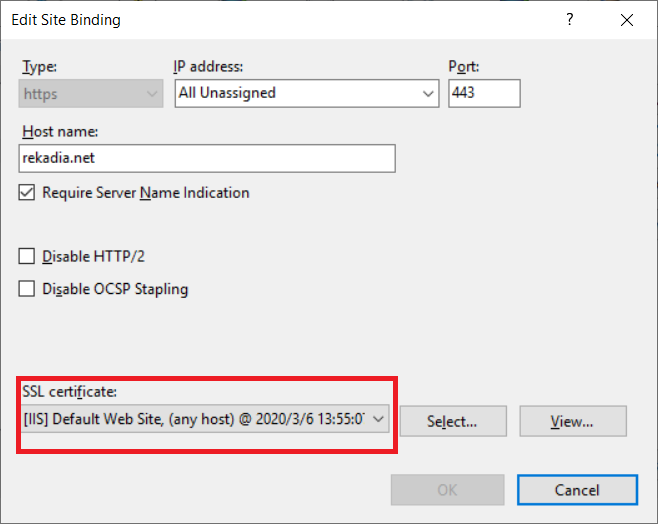
- Ganti SSL certificate dengan yang baru di-generate lalu klik OK
Sampai di sini langkah untuk meng-install SSL certificate sudah selesai. Agar pengguna langsung ke direct ke https saat membuka web site perlu ditambahkan url rewrite pada IIS. Berikut cara menambahkan url rewrite pada IIS:
- Unduh dan install url rewrite
- Buka IIS manager pilih web site lalu double klik URL rewrite

- Klik Add Rule(s) pada menu sebelah kanan
- Pilih Blank Rule, lalu klik OK
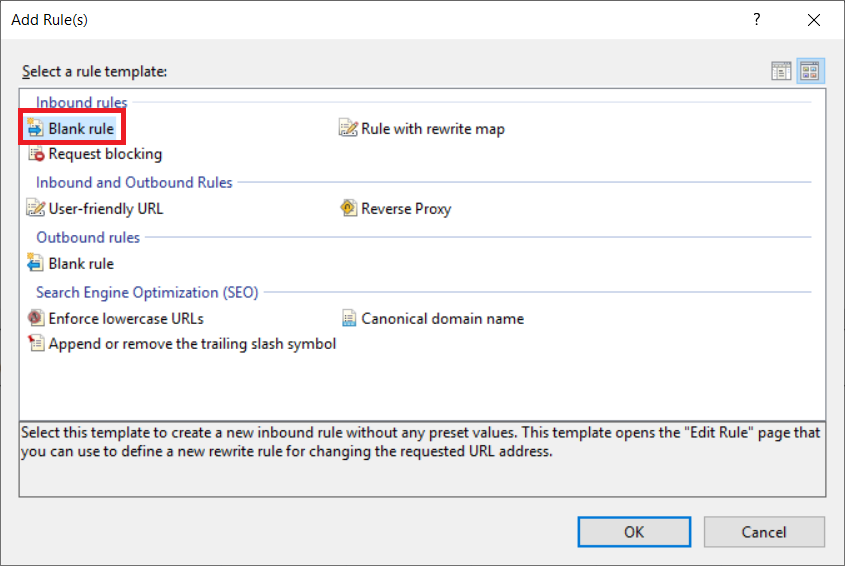
- Inputkan nama, pada contoh ini diberi nama RedirectHttpToHttps
- Di section Match URL
- Pilih Matches the Pattern di drop-down menu Requested URL
- Pilih Regular Expressions di drop-down menu Using
- Input (.*) pada Pattern
- Cek Ignore case

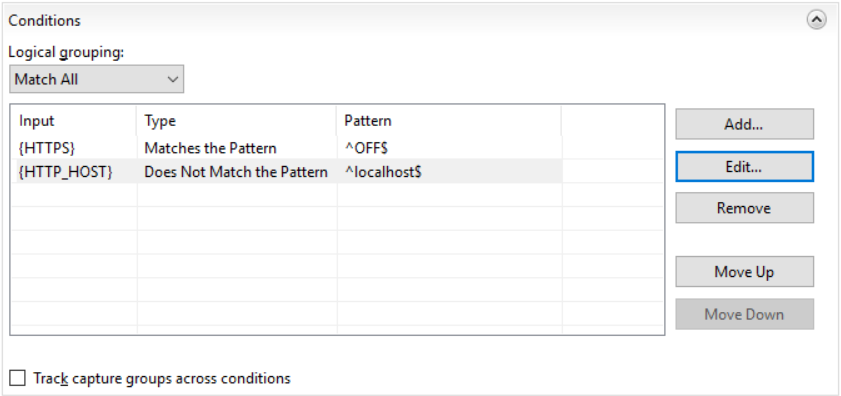
- Di section Conditions, pilih Match all di Logical Grouping drop-down menu lalu klik Add:
- Input {HTTPS} di Condition input
- Pilih Matches the Pattern di drop-down menu Check if input string
- Input ^OFF$ pada Pattern
- Cek Ignore case
- Klik OK

- Masih di section yang sama, lalu klik Add:
- Input {HTTP_HOST} di Condition input
- Pilih Does Not Match the Pattern di drop-down menu Check if input string
- Input ^localhost$ pada Pattern
- Cek Ignore case
- Klik OK

- Sehingga di section Conditions akan menjadi seperti ini
- Di section Action, pilih Redirect sebagai action type input Redirect URL sebagai berikut: https://{HTTP_HOST}{REQUEST_URI}
- Un-check Append query string box.
- Pilih Permanent (301) pada Redirect type